

 |
ホーム · 全てのクラス · 主要なクラス · 注釈付き · グループ別 · 関数一覧 |  |
[前: Qt デザイナ マニュアル] [コンテンツ] [次: Designing a Component with Qt Designer]
このマニュアルは Qt デザイナを使ってGUIを作成する際の手順について書かれています。例題のプログラムで利用できるようなシンプルなダイアログを作成することで、ツールの主要な部分を説明します。
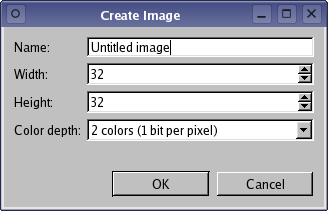
・ Qt デザイナ の起動のしかたはプラットフォームにより異なります。
単独のアプリケーションとして Qt デザイナを使う場合はマルチウィンドウモード(デフォルト)かワークベンチ(workbench?)モードを選択することができます。統合開発環境(IDE)に組み込まれて使われる場合はマルチウィンドウモードのみが使用可能です。
マルチウィンドウモードでは、それぞれのツールパネルを自分のスタイルに合わせてアレンジすることができます。メインウィンドウはメニューバー、ツールバーと、UI用に利用できるウィジットを含むツールボックス( ウィジットボックス)から成ります。
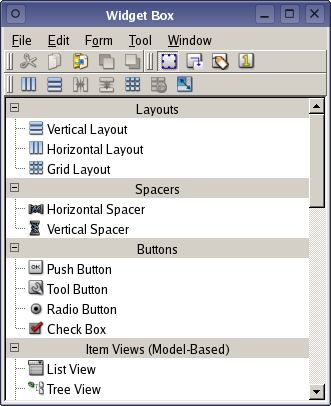 | Qt デザイナのメインウィンドウ メニューバーからはフォームを管理したり、クリップボードを利用したり、アプリケーション特有のヘルプにアクセスしたり等の標準的な動作ができます。現在の編集モード、ツールパネル、フォームの使い方等もメニューバーを通してアクセスすることができます。 ツールバーにはフォームを編集する為に良く使われるものが置かれます。これらはメニューからも利用ができます。 ツールボックス内にはフォームをデザインするのによく使われるウィジットとレイアウトがあります。使い方や特徴によるカテゴリに分類されています。 |
ほとんどの Qt デザイナ の機能はメニューバー、ツールバー、ツールボックスから利用可能です。そのうちいくつかはフォームウィンドウのコンテキストメニューからも利用できます。ほとんどのプラットフォームでは、右クリックでコンテキストメニューが現れます。
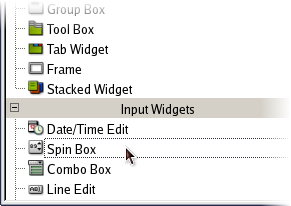 | Qt デザイナのウィジットボックス ウィジットボックスではフォームにUIをデザインするために使われる標準的なウィジットやレイアウトや他のオブジェクトが選択できます。ツールボックスのカテゴリには良く似た使われ方をするウィジットや、関係のある機能がまとめられています。 カテゴリ内の利用可能なすべてのオブジェクトを表示するには、カテゴリ名の横にある”+”をクリックしてください。 フォーム編集モードでは、ウィジットボックスからフォームにアイテムをドラッグ&ドロップすることでフォームにオブジェクトを追加できます。 |
[前: Qt デザイナ マニュアル] [コンテンツ] [次: Designing a Component with Qt Designer]
| Copyright © 2005 Trolltech | Trademarks | Qt 4.0.0 |
